
-:>\|/<:-
Компиляция (от лат. лат. compilatio — кража, грабёж, ограбление, накопление выписок → фр. compilation «грабить, красть») — литературная деятельность, заключающаяся в сочинении и написании текстов (научных, учебных, художественных) на основе чужих исследований или произведений, без их самостоятельной творческой обработки, иногда и без осмысления использованных источников; также литературная работа, составленная таким способом. Компиляцией может быть и часть произведения. Компиляцию следует отличать от плагиата, поскольку в этом случае речь идёт о произведениях (обзорах, очерках, монографиях), которые требуют привлечения большого количества источников (например, в энциклопедических статьях, биографической литературе, трудах по генеалогии и т. п.).
Компиляции - это плохо.
А ты кто такой?!
Да хоть горшком назови.
Меня никто не любит.
I. Программы для склейки и шлифовки
Они какие-то идейные стали, какие-то культуртрегеры.
Для создания сборок из fb2 файлов («компиляций», по терминологии флибустянских блюстителей идентичности  ), нам понадобятся две программы:
1) mergeFB2 — склеивающая программа; ее можно скачать здесь:
https://sites.google.com/site/svenkarsten/projects/proekt-mergefb2
2) FictionBook Editor — редактор fb2 файлов; его легко найти в инете, гугл знает; берите одну из последних версий — 2.6 или 2.6.7.
II. Подготовка файлов
Не беспокойтесь. Вы имеете дело с Паниковским!
Собираем все нужные файлы, сохраняем в отдельной папке (для имени папки используйте только буквы и/или цифры).
Для примера я взял 15 fb2 файлов (выбраны с помощью генератора случайных чисел из одной подборки); они у меня переименованы, но это не обязательно.
Программа mergeFB2 склеивает файлы в том порядке, в каком они отсортированы Windows — по умолчанию в алфавитном порядке. Но нам нужно в каком-то ином порядке — например, по номерам томов серии, по хронологии, или как-то еще.
Если в именах файлов есть название серии и номера томов в этой серии, и вас такая нумерация устраивает, то ничего делать не надо.
Например:
В рассказах, что я взял для примера, понятно дело, никаких номеров нет. Добавим их сами в начало имен файлов.

Обратите внимание  на первые девять файлов — к номерам добавлен ноль; его можно не добавлять, если склеиваемых файлов не больше девяти.
Если же файлов больше девяти и ноль к номерам не добавлен, склеивание произойдет совсем не в том порядке, что вы задумали — mergeFB2 начнет с двузначных номеров, то есть с 10.
III. Склеивание
А оленьи рога за шестьдесят пять рублей! А чернильница! А все эти дыросшиватели!..
В папку с файлами положим и mergeFB2.

Запускаем mergeFB2 двойным щелчком.
Несколько секунд в трее висит сообщение:

Когда сообщение исчезнет, склеивание закончено и в списке файлов появится fb2 файл с именем output.
Если такой файл не появился или вылезло что-то вроде:

просто выйдите из папки и снова ее откройте — файл output появится.

Посмотрим, что у нас получилось; открываем файл output в FictionBook Editor (FBE)…
IV. Пару строк о FictionBook Editor
Но мне кое-что не нравится.
Если вы еще никогда не пользовались FictionBook Editor, беспокоиться не стоит — это простая программа, вы легко научитесь.
В самом деле, что тут сложного?

(Здесь у меня нет панели таблиц, вы ее тоже можете убрать, она не нужна. В меню выберите Вид и снимите галку возле «Панель таблиц».)
Проще простого: строка меню, панель инструментов с кнопками и окошками, ниже две области — для структуры документа и для текста книги.
Назначение некоторых кнопок панели инструментов.
1) Три кнопки с буквами: синяя с буквой D (Description), оранжевая с B (Body) и зеленая с S (Source) — для перехода к описанию документа (страница информации о книге), к тексту книги («телу») и к коду fb2.
2) Три кнопки с изображениями скрепки и картин: скрепка («Прикрепить бинарный файл») — для добавления в книгу иллюстраций; большая картина («Вставить изображение») — для вставки иллюстрации в текст; маленькая подчеркнутая картина («Вставить изображение в текст») — для вставки иллюстрации, обтекаемой текстом.
3) Две кнопки с картинками луп («Найти» и «Найти далее») — для поиска символов/группы символов в тексте.
4) Шесть кнопок с буквами b, i… — выделив часть текста и нажав одну из этих кнопок, вы сделаете текст жирным, наклонным, подпрыгнувшим, упавшим, зачеркнутым и кодовым. А если вы эстет, то можете нажать и пять кнопок! Пертинентно чтоб!!!
5) Три кнопки с картинками двустрелки, звездочек и человека-юзера: двустрелка («Обычный текст») — выделив текст подзаголовка и нажав эту кнопку, вы уберете подзаголовок и получите строку обычного текста; три звездочки («Подзаголовок») — выделив текст и нажав эту кнопку, вы сделаете из текста подзаголовок; человек-юзер («Автор текста») — чтоб отметить автора цитаты или эпиграфа, выделите текст в конце цитаты или эпиграфа и нажмите эту кнопку.
Для начала хватит, остальное прояснится далее. Возможно.
Вернемся к нашему сборнику, к нашей ун компилятьён, значицца.
Не говорите так!
Предположим, что нам не повезло и ошибки есть. Что ж, будем исправлять.
1. Ошибки из-за файлов, созданных BookDesigner-ом
Обычно в таких файлах в конце сгенерированный программой текст — «This file was created with BookDesigner program…» И зачастую ссылки в таких файлах невалидные, тексты ссылок расположены в конце текстов, а не в специальной секции, как должно быть.
Для примера рассказ Краули «Пропали».
(http://www.flibusta.is/b/107130)

Если такой файл (файлы) есть среди склеиваемых, то после склейки, при открытии output файла в FBE, вы получите сообщение об ошибке, вроде такого:

Что делать?
Закрыть FBE с таким испорченным output файлом и открыв в FBE файл рассказа, сделать правильную сноску (или сноски, если несколько).
Жмем на панели инструментов кнопку «Найти» и ищем в тексте левую или правую квадратную скобку.
Находя эти «букдизайнерские» сноски, удаляем обе квадратные скобки и номер между ними.

Не меняя позиции курсора, добавляем правильную сноску — Скрипты — Добавление примечания — Добавление сноски.

В панели «Структура документа» появилась секция «notes» (Примечания), а в ней секция «1», пока еще пустая. Вырезаем текст сноски, расположенный в конце текста рассказа и вставляем в эту секцию. Правильная сноска готова:

Повторяем, если надо сделать несколько сносок.
После исправления надо снова запустить склеивание.
2. Нет содержания
Программа mergeFB2 создает содержание в области, предназначенной для аннотации — список всех произведений в данной сборке. Если вам этот список-содержание не нужен, не стоит и беспокоиться.
Если же список нужен, а его нет, то придется поискать файл/файлы, из-за которого/которых не создается этот список.
Обычно это литресовские файлы. Найдите их и удалите в этих файлах адреса из Source URLs.
а) С помощью FBE.
Откройте файл, перейдите на страницу информации о книге (синяя кнопка), выделите адрес и Delete.

б) Или с помощью любого текст-редактора.
FB2 файл можно открыть любым текст-редактором, например Akelpad-ом (но виндовый Блокнот все же лучше не использовать ).
Выделите строчку и Delete.
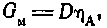
После исправления надо снова запустить склеивание.
3. Некоторые тексты не «вклеились»
Откроем output файл, созданный из 15 рассказов.
Содержание есть — отлично.
Смотрим body в левой панели «Структура документа».

Две секции без названия. И вообще нет текстов этих рассказов. Почему?
Из-за ссылок на какие-то сайты (внешних ссылок) и из-за почтовых адресов.
(Ошибки созданы для примера, но файлов с такими ссылками предостаточно).
а) Почтовый адрес.
Иногда некты пишут в истории файла что-то вроде:

Мысленно поблагодарив Васю, просто удалите почтовый адрес.
Вряд ли адрес почты встретится в тексте произведения, но если уж вам так «повезет», то можно сделать адрес неактивным.
Откройте страницу кода (зеленая кнопка), выделяйте то, что обведено красным на картинке — теги адреса со всей их начинкой, и Delete.
Символ @ замените текстом.
б) Внешние ссылки.
Такие ссылки могут быть в аннотации, в сносках и даже в тексте произведения.
Например, в аннотации:

На странице кода:
Такие ссылки надо или удалить или деактивировать также, как и почтовые адреса.
После исправления надо снова запустить склеивание.
4. Ошибки в сносках
После склеивания сноски могут быть:
а) все без ошибок;
б) все с ошибками;
в) часть с ошибками, часть без ошибок.
Для проверки используйте тест сносок:
Скрипты — Добавления примечания — Тест сносок.
В нашем тест-сборнике «15 рассказов» всего 2 сноски и обе с ошибкой.
Что это за ошибки и как их исправить?
Тест сносок зачем-то показывает нам секции сносок. Нам это не надо.
Переходим в начало сборника — щелкаем по body в панели «Структура документа».
Открываем страницу кода (зеленая кнопка на панели).
Используем «Заменить»: Правка — Заменить.
Найти следующие символы: ">[
На картинке мы видим причину невалидности сносок — mergeFB2 почему-то не добавляет тип ссылки note.
Добавим сами.
Заменить: " type="note">[
Кликаем — Заменить, Искать далее, Заменить, Искать далее, и т. д.
Ни в коем случае не кликайте кнопку «Заменить все» — FBE зависнет и придется выключать его принудительно, без сохранения результатов вашей работы.
Так поступаем, если невалидных сносок немного, или когда часть валидны, а часть нет — пропуская при замене исправные ссылки (с note).
А если сносок несколько десятков, а то и полсотни или больше, и все невалидные? Менять все вручную?
Нет, мы все же можем победить FBE.
Открываем страницу кода.
Опять же используем «Заменить»: Правка — Заменить.
Найти следующие символы: ">[
Но замена иная: " type="note">*[
Звездочка не даст FBE зациклиться, поэтому смело жмем «Заменить все».
Затем убираем звездочку. Тоже «Заменить все».
Переходим на страницу текста (оранжевая кнопка).
Запускаем тест сносок.
Ура, ошибок нет.
Последний штрих — унификация сносок.
Скрипты — Добавление примечания — Унификация сносок
Конечно, надо пилить!
Итак, ошибки исправлены (если они были).
Займемся шлифовкой output файла.
1. Информация о книге
Начнем со страницы информации (синяя кнопка на панели FBE).
Выберем нужный жанр из списка:
Жанров может быть несколько, но увлекаться не стоит.
Следующий раздел — «Авторы». Склеивая тексты, mergeFB2 педантично заносит в этот раздел авторов произведений. И все бы хорошо, но программа не признает соавторов, и если ей встретится, например, рассказ Стругацких, она добавит в «Авторы» только того из братьев, который в файле рассказа записан первым. Соавтора придется добавить вам самим.
Смотрим дальше.
Вписываем название нашего сборника вместо сгенерированного. Ключевые слова можно не вводить, все равно ни на сайтах, ни в читалках они толком не используются.
«Дата текстом» и «Значение даты» — что-то загадочное. Что сюда вписывать — неизвестно, поэтому заполняют чем попало — записывают дату создания файла, дату первой публикации, дату какого-то издания книги. Лучше вообще не заполнять эти позиции.
Обложка добавлена mergeFB2, свою мы добавим чуть позже.
Язык уже указан. Можно указать язык оригинала (выбрать из списка), если произведения сборника переводные. А если перевод с нескольких языков? Тогда оставляем незаполненным.
Переводчики добавлены mergeFB2.
Ниже «Серия». Сюда, если надо, вписываем название авторской серии и номер опуса в этой серии. Например, «Жестокая галактика попаданцев», 71.
Теперь инфо о файле.
Некоторых путает то, что здесь снова есть «Авторы» и, запутавшись, они вписывают сюда автора книги. Это неправильно, сюда записываются авторы файла — то есть вы можете вписать свой ник и/или реальные ФИО, адрес своей почты. Или ничего не вписывать, если вы хотите остаться инкогнито.
Source OCR — для информации о том, кто сканировал, кто распознавал.
Source URLs — сюда можно добавить адрес (адреса) сайта (сайтов), например сайтов, где вы позаимствовали исходные файлы; где есть какая-то полезная информация, связанная с темой или произведениями вашего сборника, и т. п.
Далее раздел «Бумажная книга».
Заполняем, если делаем что-то, что было издано. Данные изданных книг можно найти на Фантлабе или Озоне.
Если же сборник — плод вашего мятежного разума, ничего не заполняем. Но можно ввести год «издания».
И в самом низу страницы информации мы видим…
В «Дополнительную информацию» mergeFB2 запихивает некоторые данные, извлеченные из исходных файлов. Полезность этих сведений сомнительна, но нам не мешает, пускай будут.
В случае, если делается подобие бумажной книги, в дополнительное инфо можно занести издательские данные, информацию о художнике и т. п.
«Бинарные файлы» — это список картинок; их можно посмотреть, можно сохранить поштучно, можно удалить.
И последнее — «Таблица стилей». Это нам не нужно, это вообще никому не нужно.
2. Единообразие заголовков
Жмем оранжевую кнопку и посмотрим, что мы «накомпилировали».
Левая панель «Структура документа» ясно показывает нам, что для начала следует исправить заголовки рассказов — привести все к единому виду. То есть — имя автора, потом фамилия, а названия рассказов, как в предложениях — с большой буквы.